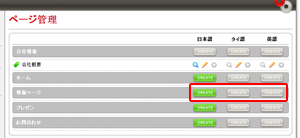
Trang nội dung là trang bạn có thể đăng các thông tin quảng cáo mà bạn muốn chẳng hạn như: chi tiết sản phẩm, hoạt động kinh doanh, quy trình làm việc và máy móc.v.v. Điểm mạnh của trang nội dung là bạn có thể đăng thông tin không giới hạn.
Không thể tạo Trang nội dung nếu chưa tạo trang Hồ sơ công ty trước.
Nhấp chuột vào nút "CREAT" ở cột ngôn ngữ mà bạn muốn đăng.
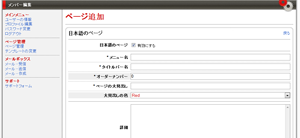
+ Tên Menu
Hãy đặt tên Menu liên quan đến nội dung sẽ đăng.
+ Tên thanh tiêu đề
Phần này cũng được mặc định từ đầu nhưng bạn có thể thay đổi theo ý bạn. Thông thường là điền 「Tên công ty」
+ Thứ tự
Hãy điền số hiển thị thứ tự trang ở phần mục lục. Sắp xếp theo thứ tự tăng dần từ 0 đến 10.
+ Tiêu đề, Chi tiết, Hình ảnh
Bạn có thể tạo Tiêu đề phù hợp với nội dung phần Chi tiết và đăng các hình ảnh liên quan. Chỉ có thể đăng hình có đuôi JPG và PNG.
Nhấp chuột vào nút "SAVE" ở phía cuối trang khi bạn hòan tất việc đăng thông tin.
Chú ý:
- Các khung văn bản có dấu * là các mục bắt buộc phải điền thông tin vào.
- Các khung văn bản có nền màu xám là các mục được dùng chung cho cả 3 ngôn ngữ.
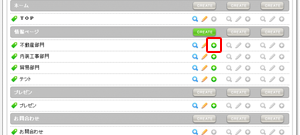
Khi đã điền đầy đủ nội dung trang, hãy trở về màn hình Quản lý trang. Tên trang bạn vừa lưu sẽ được xuất hiện với một số biểu tượng tùy chọn:
Xem Chỉnh sửa Bổ sung trang
Nhấp chuột vào để bổ sung thêm nội dung cần đăng.
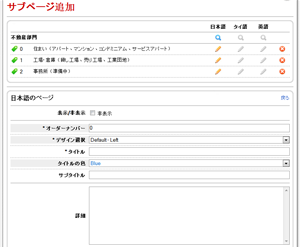
Mục quản lý được chia thành hai phần: danh sách các cột ở phần trên và phần biểu mẫu đăng nội dung ở phía dưới.
+ Thứ tự
Hãy điền số hiển thị thứ tự cột ở phần mục lục. Sắp xếp theo thứ tự tăng dần từ 0 đến 10.
+ Tiêu đề cột, tiêu đề phụ của cột
Tiêu đề cột là phần bắt buộc phải điền vào. Tiêu đề phụ của cột là sự giải thích bổ sung, làm rõ nghĩa thêm cho tiêu đề cột. Ví dụ như: Tiêu đề cột là tên sản phẩm, tiêu đề phụ của cột sẽ mô tả sản phẩm.
+ Màu sắc của cột/tiêu đề
Có thể thay đổi màu sắc của cột / tiêu đề từ danh sách trong hệ thống.
+ Tiêu đề, Chi tiết, Hình ảnh
Bạn có thể tạo Tiêu đề phù hợp với nội dung phần Chi tiết và đăng các hình ảnh liên quan. Chỉ có thể đăng hình có đuôi JPG và PNG.
Nhấp chuột vào nút "SAVE" ở phía cuối trang khi bạn hòan tất việc đăng thông tin cột. Thông tin chi tiết của cột đã lưu sẽ được hiển thị.
Nếu bạn muốn quay trở lại màn hình quản lý trang, hãy nhấp chuột vào nút "Quay lại" ở bên phải phía trên phần biểu mẫu. Chú ý:
- Các khung văn bản có dấu * là các mục bắt buộc phải điền thông tin vào.
- Các khung văn bản có nền màu xám là các mục được dùng chung cho cả 3 ngôn ngữ.
Khi nhấp chuột vào, bạn có thể xem trước thông tin sẽ đăng Khi nhấp chuột vào, bạn có thể chỉnh sửa thông tin đã đăng.
Nếu kết quả không hiển thị, hãy nhấn phím F5 trên bàn phím của
bạn để làm mới trình duyệt của bạn.
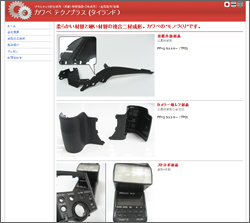
Chi tiết phần Cột mẫu
Bạn có thể thay đổi bố cục của Cột mẫu để làm cho thông tin của bạn ấn tượng hơn.
Kiểu cột
Column Style - Left (Hình ảnh canh lề trái)
Column Style - Right (Hình ảnh canh lề phải)
Kiểu đơn giản
Plain Style - Left (Hình ảnh canh lề trái)
Plain Style - Right (Hình ảnh canh lề phải)
Kiểu mặc định
Default Style - Left (Hình ảnh canh lề trái)
Default Style - Right (Hình ảnh canh lề phải)





 Trang nội dung là trang bạn có thể đăng các thông tin quảng cáo mà bạn muốn chẳng hạn như: chi tiết sản phẩm, hoạt động kinh doanh, quy trình làm việc và máy móc.v.v. Điểm mạnh của trang nội dung là bạn có thể đăng thông tin không giới hạn.

 + Tên Menu
 Khi đã điền đầy đủ nội dung trang, hãy trở về màn hình Quản lý trang. Tên trang bạn vừa lưu sẽ được xuất hiện với một số biểu tượng tùy chọn:
 Xem
 Chỉnh sửa
 Bổ sung trang
 Mục quản lý được chia thành hai phần: danh sách các cột ở phần trên và phần biểu mẫu đăng nội dung ở phía dưới.
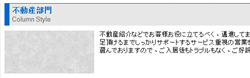 Kiểu cột
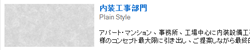 Kiểu đơn giản
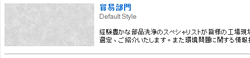 Kiểu mặc định